Kontekst
Slipp fil her...
Lim inn bakgrunnsinformasjon i feltet til venstre og still spørsmål her.

KI for kommunehelse — psyk og rus
Laster inn

Trykk på knappen for å starte din første konsultasjon.
Din intelligente assistent for medisinsk dokumentasjon
Velg hvordan du ønsker å bruke applikasjonen
Alle funksjoner tilgjengelig
Soniox Cloud eller lokal server
Tekstbaserte funksjoner
Krever din egen AWS Bedrock API-nøkkel
KI Journaloppsummering
Støttede formater: PDF, TXT, DOCX (maks 198,000 tokens)
eller
Journaler over 200K tokens krever utvidet kvote i AWS Bedrock. Søk om dette i AWS Console under Service Quotas.
AI-en vil generere en strukturert sammendrag med tre hovedseksjoner:
Fritekst KI
Velg pasientens språk for å starte
47 språk tilgjengelig med søkefunksjon
Tegn et rektangel rundt teksten du vil skanne
Bruk rotasjonshåndtaket (blå sirkel) for skråstilt tekst
Vennligst les og godkjenn for å fortsette
KI for kommunehelse — psyk og rus
Skriv inn e-postadressen din, så sender vi deg en lenke for å sette nytt passord.
Trenger du også å fornye tofaktorautentisering (2FA)? Kontakt Grini Tech v/Asbjørn Grini på [email protected]
Vi har sendt en 4-sifret kode til
Fikk du ikke SMS?
Du er nå registrert og vil motta en e-post med innloggingslenke.
Verktøyet er laget for bruk på datamaskin. Åpne lenken i e-posten fra PC-en din.
Du vil bli guidet gjennom oppsett av tofaktorautentisering (authenticator-app) når du logger inn første gang.
Du har fått 10 kr testsaldo, så du kan prøve verktøyet med én gang.
Sjekk innboksen din for e-post fra KommuneKI
Bare ett steg igjen — vi gjør klar sikkerhetsoppsettet for deg...
For å beskytte pasientdata bruker vi en authenticator-app på mobilen din. Det er en gratis app som lager engangskoder — som BankID, bare enklere.
Det er enklere å sette opp 2FA fra en datamaskin. Du kan logge ut nå og fortsette fra PC/Mac — oppsettet vil vente på deg.
Du trenger Google Authenticator eller Microsoft Authenticator. Skann QR-koden under med mobilkameraet for å åpne nedlastningssiden:
På neste side får du en QR-kode som du skanner med authenticator-appen. Da kobles appen til kontoen din.
Appen viser en 6-sifret kode som du skriver inn. Ferdig — tar under ett minutt!
Åpne appen, trykk + (legg til konto), og skann koden under.
Eller trykk her for å åpne appen direkte:
Åpne authenticator-appKoden endres hvert 30. sekund. Skriv den inn med en gang den vises.
Skriv inn 6-sifret kode fra authenticator-appen:
For å beskytte pasientdata bruker vi tofaktorautentisering. Du trenger en authenticator-app på mobilen din.
Har du ikke appen? Skann QR-koden med mobilkameraet for å laste ned.
Åpne authenticator-appen og skann denne QR-koden:
Skriv inn den 6-sifrede koden fra appen:
For å beskytte pasientdata bruker vi tofaktorautentisering. Du trenger en gratis app på mobilen som lager engangskoder. Denne appen kalles en authenticator.
Skann QR-koden under med mobilkameraet for å finne appen, eller bruk lenkene:
Åpne Google Authenticator-appen på mobilen din. Nede i høyre hjørne ser du et fargerikt pluss-tegn (+). Trykk på det.
En meny dukker opp — velg «Skann en QR-kode» (se bildet under). Mobilen åpner da kameraet.
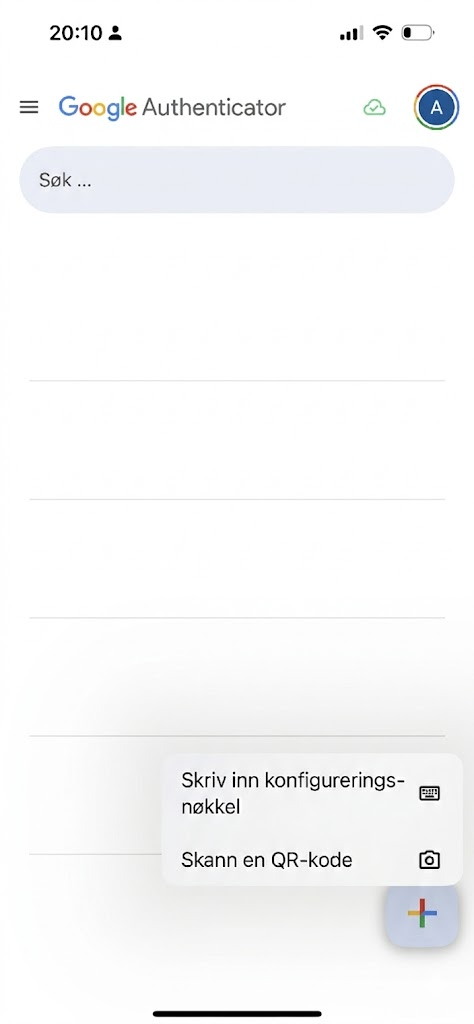
Rett mobilkameraet mot QR-koden nedenfor. Appen registrerer koden automatisk, og du vil se en 6-sifret kode i appen din.
Etter at du har skannet QR-koden, viser appen en 6-sifret kode som endres hvert 30. sekund.
Lukk dette vinduet og skriv koden inn i feltet på siden. Koden gjelder bare i 30 sekunder, så vær klar til å skrive den inn med en gang.
Vi trenger litt informasjon for bruksoversikt og kvitteringer.
Verktøyet bruker et forhåndsbetalt wallet-system. Du legger inn et valgfritt beløp, og betaler kun for det du bruker.
Legg inn en valgfri sum — for eksempel 50 kr for å teste.
Kostnad beregnes etter faktisk bruk — blant de billigste løsningene på markedet.
Se detaljert forbruk og kostnader i bruksoversikten, når som helst.
Vi er glade for at du er med 🎉
Vi anbefaler alle brukere å melde seg inn i vår Facebook-gruppe. Her får du support, kan gi tilbakemeldinger, og holde deg oppdatert på nye funksjoner og forbedringer.
KommuneKI — Facebook-gruppeDu finner også lenken i brukermenyen øverst til høyre.
Genererer dokument...
Leser pasientinfo og lager utkast
Gjennomgå og rediger dokumentet før bruk.